

Cómo detectar si tu webcam ha sido hackeada: señales de advertencia que debes comprobar ahora
Una pequeña cámara sobre la pantalla suele pasar desapercibida, hasta el momento en que su luz se enciende cuando no estás en una videollamada. Ese instante suele ser suficiente para que cualquiera se pregunte si ya se está produciendo un hackeo de la webcam. Cómo detectar si tu webcam ha sido hackeada importa ahora mismo porque los portátiles, las webcams externas, los teléfonos y las pantallas inteligentes están conectados a redes que son sondeadas constantemente por spyware, troyanos de acceso remoto y permisos maliciosos del navegador. En los últimos años, las recomendaciones de seguridad del FBI y la CISA han advertido repetidamente a los usuarios que vigilen comportamientos inusuales del dispositivo, especialmente después de intentos de phishing, descargas sospechosas o falsas actualizaciones de software.
Cómo detectar si tu webcam ha sido hackeada en cualquier dispositivo
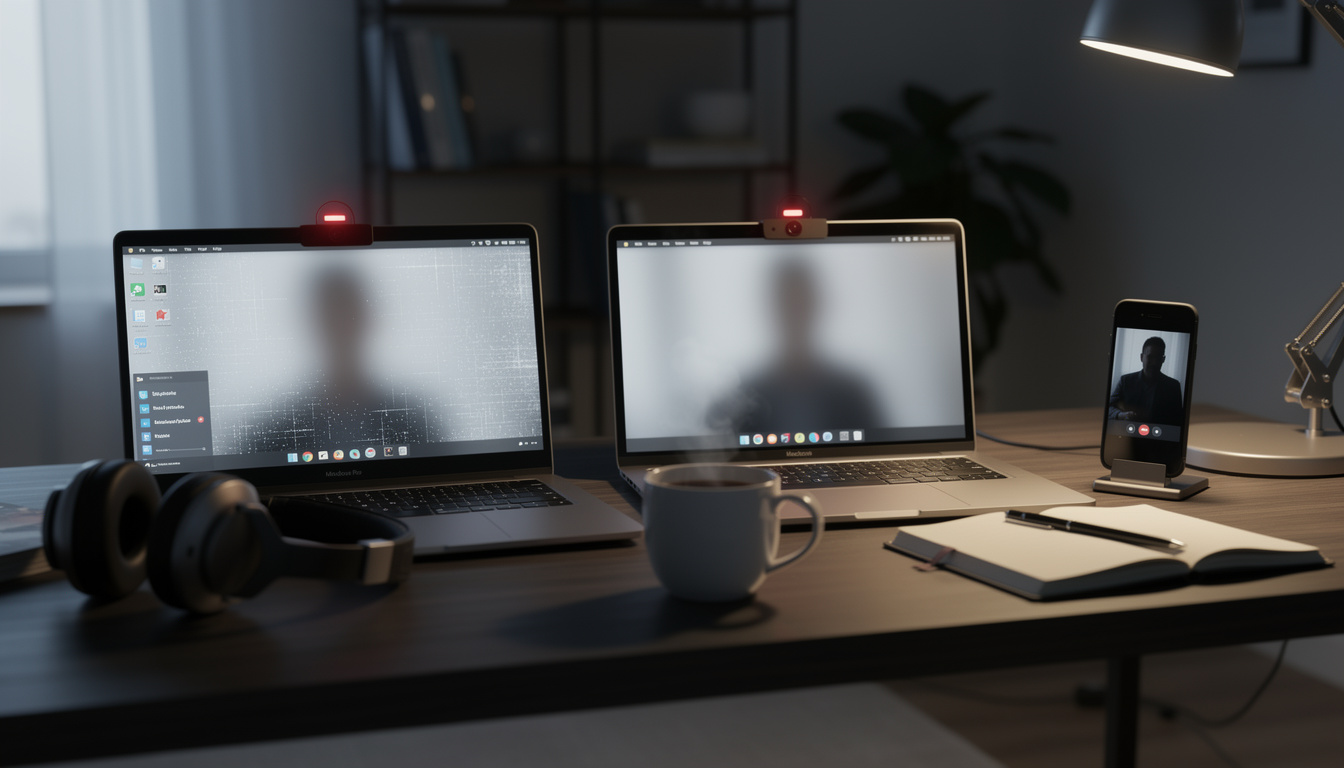
La primera pista suele ser física. Si la luz de la webcam se enciende sin que Zoom, FaceTime, Teams, WhatsApp u otra aplicación de cámara esté claramente en ejecución, eso merece atención inmediata. En muchos portátiles modernos, la luz está conectada directamente al circuito de la cámara, pero los investigadores de seguridad llevan años señalando que el malware aún puede activar la cámara de formas que los usuarios no esperan, según el diseño del hardware.
Otra pista es conductual. Un ordenador o un teléfono que se calienta, agota la batería más rápido o presenta picos de actividad en la red mientras está inactivo puede estar procesando capturas de vídeo ocultas o cargas en segundo plano. Esto es una inferencia basada en el comportamiento habitual del spyware y en informes de incidentes de empresas de ciberseguridad como Kaspersky y Malwarebytes, no una prueba por sí sola.
Los atacantes también buscan puntos de entrada fáciles. Una extensión falsa del navegador, un instalador de software pirata o un archivo adjunto malicioso puede otorgar silenciosamente acceso a la cámara y persistencia. Por eso las señales de advertencia rara vez aparecen aisladas.
Estas son las señales rojas más útiles que debes comprobar de una sola pasada:
- La luz de la webcam se enciende cuando ninguna aplicación conocida está usando la cámara
- Aplicaciones desconocidas aparecen en los ajustes de permisos de la cámara o del micrófono
- El agotamiento de la batería o el sobrecalentamiento empeoran mientras el dispositivo parece estar inactivo
- Tráfico de red inusual aparece durante periodos de calma
- Alertas del software de seguridad mencionan spyware, troyanos o herramientas de acceso remoto
Si dos o más de estas cosas ocurren a la vez, la situación pasa de extraña a urgente. Ese es el momento en que debes dejar de tratarlo como un fallo y empezar a revisar permisos, elementos de inicio y las instalaciones recientes.
Señales de advertencia en Windows, Mac y teléfono
En Windows, la comprobación más rápida está en la configuración de privacidad de la cámara y en el Administrador de tareas. Windows 11 te permite revisar qué aplicaciones de escritorio y de Microsoft Store han accedido recientemente a la cámara, y ese registro puede revelar software que no reconoces. Microsoft ha ampliado de forma constante los controles de privacidad en versiones recientes, lo que convierte este en uno de los primeros lugares que conviene inspeccionar.
En Mac, abre Ajustes del Sistema, luego Privacidad y seguridad y después Cámara. El modelo de permisos de macOS de Apple es más estricto que antes, pero el software malicioso aún puede abusar del acceso concedido si un usuario lo aprobó previamente. Si una utilidad aleatoria, un complemento del navegador o una app desconocida tiene acceso a la cámara, eso es una señal seria.
Los teléfonos se comportan de forma diferente, pero las pistas son similares. En Android y iPhone, fíjate en los indicadores de privacidad verdes o naranjas, el drenaje de batería, el calor sin explicación y los permisos de cámara vinculados a apps que no tienen ningún motivo para grabar vídeo. Apple y Google añadieron indicadores más claros de cámara y micrófono en los últimos años precisamente por este motivo.
Qué suele causar un hackeo de webcam
La mayoría de las compromisiones de webcam no empiezan por la cámara en sí. Comienzan con phishing, una falsa actualización de software, una app maliciosa o un troyano de acceso remoto oculto dentro de algo que parece inofensivo. Los informes de los principales proveedores de seguridad hasta 2024 y 2025 siguieron señalando el mismo patrón: la ingeniería social abre la puerta y luego el malware solicita permisos o los abusa en silencio.
El acceso basado en el navegador es otra vía habitual. Un sitio web puede solicitar permisos de cámara por un motivo legítimo y, luego, mantener un acceso más amplio de lo esperado si los ajustes del navegador se dejan demasiado abiertos. Eso no siempre significa una compromisión total, pero aun así puede generar una exposición de la privacidad que no pretendías.
Los dispositivos de trabajo conllevan un riesgo إضافicional. Los portátiles corporativos suelen ejecutar muchas herramientas de colaboración, perfiles de navegador y utilidades de administración, por lo que el uso sospechoso de la cámara puede ser más difícil de detectar. En esos casos, los registros de acceso inusuales y las alertas de seguridad del endpoint importan más que la intuición.
La tabla siguiente separa los fallos rutinarios de los indicadores más claros de una posible intrusión.
| Detalles clave | Por qué es importante |
|---|---|
| Luz de la cámara encendida sin una app de vídeo activa | Puede indicar una activación oculta de la cámara o un proceso en segundo plano atascado |
| Una app desconocida tiene permiso para usar la cámara | Sugiere que el software ha obtenido acceso más allá de tu flujo de trabajo normal |
| Picos de tráfico saliente cuando está inactivo | Puede indicar que los datos capturados se están transmitiendo |
| El antivirus detecta un troyano de acceso remoto | Una de las señales técnicas más claras de una posible actividad de vigilancia |
| El indicador de privacidad del teléfono aparece inesperadamente | Señala un uso de la cámara o del micrófono fuera de la sesión prevista |
Un solo síntoma puede tener una explicación benigna. Varios síntomas a la vez suelen merecer un examen forense más profundo.
Pasos para proteger tu cámara antes de que empeore
Empieza por contener el problema. Desconéctate del Wi‑Fi si la cámara se activa de forma inesperada, cierra todas las pestañas del navegador y reinicia el dispositivo. Después, revisa los permisos de la cámara, desinstala las apps o extensiones recientes y ejecuta un análisis de seguridad de confianza.
En Windows, comprueba las aplicaciones de inicio, las tareas programadas y las extensiones del navegador. En Mac, revisa los ítems de inicio de sesión, los perfiles y el acceso total al disco, junto con los permisos de la cámara. En los teléfonos, elimina las apps desconocidas, restablece los permisos sospechosos del navegador e instala las actualizaciones del sistema pendientes.
Si el problema persiste, cambia las contraseñas de las cuentas desde un dispositivo distinto y activa la autenticación de dos factores. Según la dirección de diseño comunicada de campañas recientes de malware, el abuso de la webcam suele aparecer junto con el robo de credenciales, así que la actividad de la cámara puede ser solo un síntoma visible.
Cuando un problema de la webcam es solo un fallo, no un hackeo
No todo momento extraño de la webcam apunta a spyware. A veces, las aplicaciones de videoconferencia no liberan la cámara después de una llamada, los navegadores pueden dejar una pestaña activa en segundo plano y las actualizaciones del sistema operativo ocasionalmente restablecen los permisos de formas confusas. Esos casos son molestos, pero no son lo mismo que una vigilancia no autorizada.
Una prueba práctica es reiniciar el dispositivo y abrir solo una aplicación de confianza. Si el problema desaparece y la cámara funciona con normalidad, es más probable que se trate de un conflicto de software que de un compromiso. Si el indicador vuelve a aparecer durante el tiempo de inactividad, o los procesos desconocidos solicitan acceso de nuevo, la sospecha aumenta rápidamente.
Las webcams externas pueden generar su propia confusión. Los hubs USB defectuosos, los errores de firmware o un software de inicio automático demasiado agresivo pueden activarlas inesperadamente. Aun así, una falsa alarma es mejor que una intrusión no detectada.
Preguntas frecuentes
¿Puede alguien hackear una webcam sin encender la luz?
A veces, pero depende del diseño del dispositivo. En muchos portátiles, la luz está vinculada al hardware de la cámara, pero los sistemas antiguos, el hardware modificado o ciertos vectores de ataque pueden no comportarse igual.
¿Cómo detectas si han hackeado tu webcam en un iPhone o un teléfono Android?
Comprueba los permisos recientes de la cámara, los indicadores de privacidad, el uso de batería y la actividad de las apps. Si en la configuración aparece una aplicación cualquiera sin una necesidad clara de acceso al vídeo, elimínala y revisa la seguridad de tu cuenta.
¿Deberías cubrir tu webcam con una tapa o con cinta adhesiva?
Una cubierta física sigue siendo una de las defensas más sencillas, especialmente en los portátiles. No corrige el malware, pero bloquea la captura visual y te da una capa rápida de privacidad.
¿Qué debes hacer primero si crees que han hackeado tu webcam?
Desconecta el dispositivo de Internet, cierra las aplicaciones activas y ejecuta un análisis de malware de confianza. Después de eso, revisa los permisos, elimina el software sospechoso y cambia las contraseñas desde un dispositivo limpio.
La conclusión
Cómo detectar si tu webcam ha sido hackeada se reduce al reconocimiento de patrones. Que se encienda una luz sin motivo, permisos extraños, drenaje de batería y tráfico saliente son las señales que más importan en Windows, Mac y teléfonos. Por sí solas, pueden ser fallos. Juntas, son una advertencia.
La decisión más inteligente es tratar un comportamiento inusual de la cámara como un incidente de seguridad, no como una molestia técnica. Las comprobaciones rápidas, la revisión de permisos, las actualizaciones del sistema y las cubiertas físicas pueden reducir el riesgo con rapidez, antes de que un problema de privacidad silencioso se convierta en un compromiso más amplio de la cuenta.
¿Quieres más cobertura como esta sobre tecnología e innovación? DualMedia Innovation News sigue los cambios tecnológicos que realmente importan, desde la IA hasta el hardware plegable, pasando por la próxima ola de productos de consumo.