
WhatsApp Web en 2026 fonctionne indépendamment de votre téléphone, prend en charge Meta AI et permet de connecter jusqu’à 4 appareils compagnons. Voici ce qui a changé et comment l’utiliser réellement.
WhatsApp a déployé une multitude de changements sur le client de bureau depuis 2021. La plupart des utilisateurs considèrent encore WhatsApp Web comme en 2018 : scanner le code QR, taper avec un clavier, laisser l’onglet ouvert. Tout le reste est ignoré. WhatsApp Web n’est plus une fonctionnalité compagnon qui reflète votre téléphone. C’est un client indépendant qui relie jusqu’à quatre appareils, fait fonctionner Meta AI dans les conversations, rédige des messages pour vous et continue de se synchroniser même lorsque votre téléphone est hors ligne. La base d’utilisateurs de WhatsApp aux États-Unis a dépassé les 100 millions d’utilisateurs actifs mensuels, et l’expérience de bureau a enfin rattrapé cette échelle. Voici ce qui a réellement changé, ainsi que les raccourcis qui distinguent une utilisation occasionnelle d’une utilisation avancée.
Le changement de 2021-2026 : WhatsApp Web est devenu un client à part entière
Le plus grand changement que la plupart des utilisateurs n’ont jamais remarqué est d’ordre architectural. Jusqu’en 2021, WhatsApp Web reflétait votre téléphone. Si votre téléphone était hors ligne ou éteint, le client de bureau cessait de fonctionner. Cette dépendance a disparu.
Depuis le déploiement de l’architecture multi-appareils en 2021 et sa maturation jusqu’en 2025, WhatsApp Web et WhatsApp Desktop fonctionnent indépendamment du téléphone. Jusqu’à quatre appareils compagnons (navigateurs, applications Windows, applications Mac, ou même des téléphones secondaires) peuvent être liés simultanément à un seul compte. Le téléphone principal reste l’ancre d’enregistrement, mais il n’a pas besoin d’être en ligne pour que les appareils liés envoient et reçoivent des messages.
En pratique, cela change la façon dont vous utilisez réellement le service. Laissez votre téléphone dans un tiroir, travaillez depuis un ordinateur portable à votre bureau, recevez les notifications sur les deux sans y penser. Les messages se synchronisent en temps réel sur les quatre appareils liés, avec le chiffrement de bout en bout préservé.
Configuration en 2026 : code QR ou code à usage unique
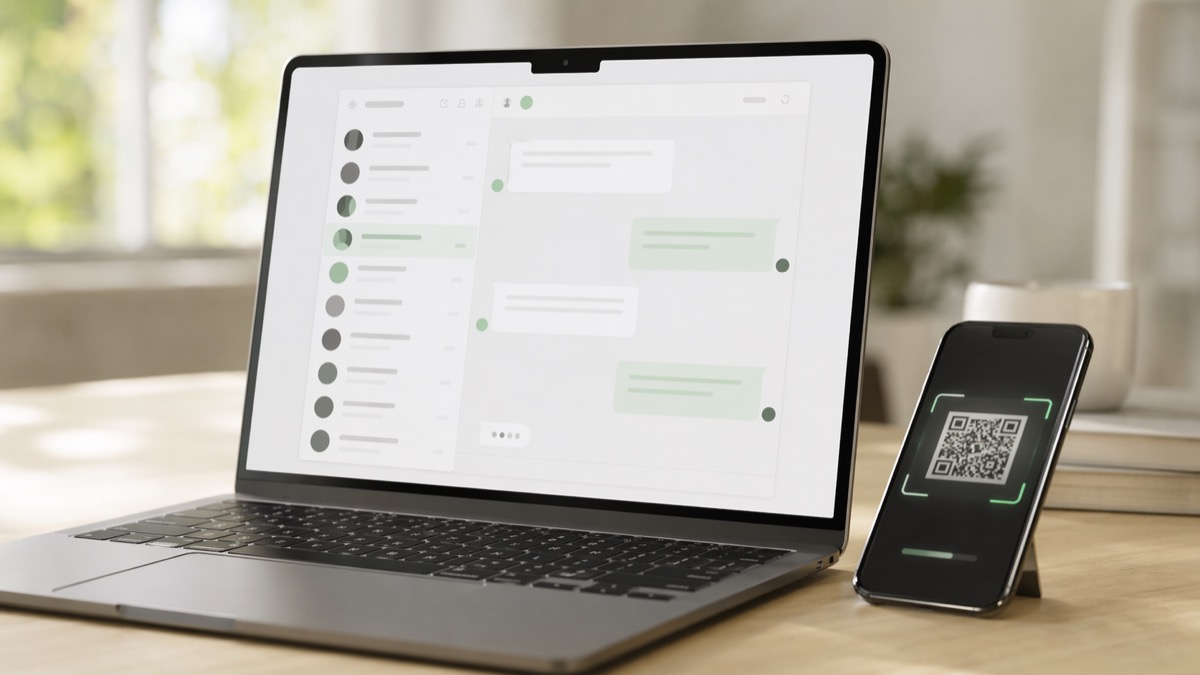
Lier un nouvel appareil fonctionne toujours comme avant. Ouvrez web.whatsapp.com dans un navigateur de bureau, ouvrez WhatsApp sur votre téléphone, allez dans Paramètres, appuyez sur Appareils liés, puis Lier un appareil, et scannez le code QR affiché sur l’écran de votre ordinateur. Ce processus est inchangé.
WhatsApp a ajouté une méthode alternative en février 2026. Saisissez votre numéro de téléphone sur WhatsApp Web, recevez un code à usage unique à 8 caractères, saisissez ce code sur votre téléphone pour approuver la liaison, et ignorez complètement l’étape du QR code. Cela aide lorsque la caméra de votre téléphone est cassée, sale ou simplement peu pratique à orienter vers un écran.
Une réserve toutefois. La méthode du code à usage unique fonctionne pour WhatsApp Web, WhatsApp pour Windows et WhatsApp pour Mac. Elle ne fonctionne pas pour l’ajout d’un téléphone secondaire comme appareil compagnon. Les téléphones compagnons nécessitent toujours un scan QR.
Mode compagnon : un compte sur jusqu’à quatre appareils
Le mode Compagnon est la fonctionnalité qui déroute le plus d’utilisateurs. Lancé en version bêta en avril 2023 et déployé plus largement entre 2024 et 2025, il vous permet de lier jusqu’à quatre appareils mobiles supplémentaires (Androïde ou iOS) à votre téléphone principal, tous partageant le même compte WhatsApp.
Les appareils compagnons fonctionnent de manière autonome pendant jusqu’à 14 jours tandis que le téléphone principal reste hors ligne, puis se déconnectent automatiquement pour des raisons de sécurité. Chaque appareil lié gère son propre chiffrement de bout en bout au lieu de relayer via le téléphone principal. La configuration utilise le même flux de code QR que WhatsApp Web.
C’est vraiment utile pour les personnes qui ont un téléphone professionnel et un téléphone personnel, ou pour les petites équipes qui partagent une ligne professionnelle. Pour des flux de travail d’équipe plus importants, l’API WhatsApp Business reste l’option structurée, mais le Mode compagnon couvre la plupart des cas d’usage jusqu’à trois ou quatre personnes.
Meta AI dans WhatsApp : ce qu’il fait réellement en 2026
L’intégration de Meta AI est le changement 2025-2026 le plus visible dans l’interface de WhatsApp. Une icône de cercle bleu se trouve désormais dans la liste des discussions, et vous pouvez démarrer une conversation avec elle comme avec n’importe quel contact.
Ce qu’il fait bien en 2026 : répond aux questions directement dans la conversation sans en sortir, génère des images à la demande lorsque vous commencez une invite par « imagine… », traduit du texte et des images (y compris des menus et des panneaux), modifie des photos directement dans les discussions (supprimer les arrière-plans, changer les styles, retoucher), et rédige des messages pour vous.
La fonctionnalité la moins utilisée est probablement l’Aide à la rédaction. Lancée à l’origine en août 2025 et étendue en mars 2026 selon le reportage de TechCrunch, l’Aide à la rédaction peut reformuler, relire ou ajuster le ton de n’importe quel message que vous êtes sur le point d’envoyer. La mise à jour de mars 2026 a ajouté des réponses suggérées générées par l’IA en fonction du contexte de votre conversation. L’intention de Meta est claire : garder les utilisateurs dans WhatsApp plutôt que de passer à une autre application pour ChatGPT.
Vous pouvez aussi désactiver complètement Meta AI si vous préférez. La fonctionnalité peut être activée ou désactivée dans les Paramètres de WhatsApp, sous Confidentialité et contrôles de l’IA.
WhatsApp Web 2026 en un coup d’œil
| Fonctionnalité | Ce qu’il fait en 2026 |
|---|---|
| Architecture multi-appareil | Jusqu’à 4 appareils compagnons par compte, fonctionne indépendamment de votre téléphone |
| Association par code à usage unique | Évitez le code QR grâce à un code à 8 caractères pour le Web, Windows et Mac (depuis février 2026) |
| Mode compagnon pour les téléphones | Liez jusqu’à 4 téléphones supplémentaires, téléphone principal hors ligne jusqu’à 14 jours |
| Meta AI dans les discussions | Génération d’images, traduction, retouche photo, Writing Help, réponses suggérées |
| Writing Help | Reformulation, relecture, ajustement du ton, réponses rédigées par IA selon le contexte |
| Deux comptes sur iOS | Deux comptes WhatsApp connectés simultanément sur un seul appareil iOS |
Raccourcis et astuces que la plupart des utilisateurs ignorent
Les raccourcis clavier sont l’un des domaines où WhatsApp Web surpasse réellement l’application mobile en termes de rapidité. Quelques-uns valent la peine d’être mémorisés : Ctrl+N ouvre une nouvelle discussion, Ctrl+Shift+M met en sourdine la discussion active, Ctrl+E l’archive, Ctrl+Shift+U la marque comme non lue, et Ctrl+Shift+N crée un nouveau groupe. Sur Mac, remplacez Ctrl par Cmd.
Deux raccourcis moins évidents méritent d’être connus. Ctrl+P ouvre le profil et les paramètres. Ctrl+Alt+/ sous Windows (ou Cmd+/ sur Mac) affiche la référence complète des raccourcis clavier dans l’application, vous n’avez donc jamais à mémoriser le reste.
Trois interrupteurs de fonctionnalités qui modifient le comportement du client :
- Mode sombre, dans Paramètres → Thème
- Confidentialité avancée des discussions, qui bloque l’exportation des discussions, le téléchargement automatique des médias et l’utilisation de vos messages pour l’entraînement de Meta AI
- Transcriptions des messages vocaux, qui convertissent automatiquement les notes vocales reçues en texte. Cette dernière est une bouée de sauvetage si vous travaillez dans un espace partagé où vous ne pouvez pas lire l’audio à voix haute.
Pour la productivité : épinglez jusqu’à trois discussions en haut de votre liste, mettez en sourdine les discussions de groupe avec des programmations de notifications agressives (y compris la mise en sourdine « Toujours », nouvelle en 2026), et utilisez Lecture unique pour les messages vocaux lorsque vous souhaitez des messages qui s’autodétruisent après la lecture.
Confidentialité et sécurité en 2026
Trois réglages de confidentialité méritent votre attention sur toute nouvelle installation. La vérification en deux étapes ajoute un code PIN à 6 chiffres en plus de votre numéro de téléphone pour les tentatives de réenregistrement, ce qui constitue la protection la plus efficace contre les attaques par échange de carte SIM. Le verrouillage des discussions avec code secret vous permet de masquer certaines discussions derrière un code personnalisé (distinct du déverrouillage de votre téléphone). La confidentialité avancée des discussions, lancée en 2025, offre un contrôle précis sur qui peut exporter les discussions, enregistrer les médias ou utiliser la conversation pour l’entraînement de l’IA.
Si vous utilisez WhatsApp Web sur un ordinateur partagé, les règles sont simples. Déconnectez-vous explicitement lorsque vous avez terminé (Paramètres, Se déconnecter). Effacez ensuite l’historique du navigateur et les cookies pour web.whatsapp.com. Ne cochez jamais la case « Rester connecté » sur un appareil qui ne vous appartient pas.
Pour les conversations sensibles sur une machine partagée en permanence (comme un PC familial), utilisez le mode navigation privée ou incognito du navigateur, qui empêche WhatsApp Web de stocker des données de session locales.
Questions fréquemment posées
WhatsApp Web a-t-il encore besoin que mon téléphone soit en ligne en 2026 ?
Non. Depuis la mise à jour multi-appareils de 2021, WhatsApp Web fonctionne indépendamment de votre téléphone. Votre téléphone principal reste le point d’ancrage de l’inscription, mais il peut rester hors ligne tandis que vos appareils liés continuent d’envoyer et de recevoir des messages. Si le téléphone principal est inactif pendant plus de 14 jours, les appareils liés sont automatiquement déconnectés pour des raisons de sécurité.
Combien d'appareils puis-je lier à un seul compte WhatsApp ?
Jusqu’à quatre appareils supplémentaires à la fois, notamment les navigateurs, les applications de bureau, les tablettes et les téléphones secondaires en mode Companion. Cette limite est restée stable depuis 2023 et s’applique aux comptes WhatsApp et WhatsApp Business.
Puis-je utiliser WhatsApp Web sans scanner un code QR ?
Oui, depuis février 2026. Vous pouvez saisir votre numéro de téléphone sur WhatsApp Web pour recevoir un code à usage unique de 8 caractères, puis saisir ce code sur votre téléphone pour approuver la liaison. Cela fonctionne pour les applications Web, Windows et Mac, mais pas pour associer un téléphone secondaire en tant qu’appareil compagnon, ce qui nécessite toujours de scanner un QR code.
Que peut faire Meta AI dans WhatsApp Web ?
Meta AI répond aux questions directement dans la conversation, génère des images à partir d’invites commençant par « imagine… », traduit du texte et des images, modifie des photos directement dans les discussions et rédige ou reformule des messages via la fonctionnalité Aide à la rédaction. Une mise à jour de mars 2026 a étendu Aide à la rédaction afin de suggérer des réponses générées par l’IA en fonction du contexte de votre conversation, selon les informations rapportées par TechCrunch.
WhatsApp Web est-il sûr sur un ordinateur partagé ou public ?
Cela peut l’être, avec les précautions appropriées. Utilisez le mode de navigation privée du navigateur afin qu’aucune donnée de session ne soit stockée localement. Déconnectez-vous explicitement une fois terminé (Paramètres, Se déconnecter). Effacez ensuite l’historique du navigateur et les cookies pour web.whatsapp.com. N’activez jamais « Rester connecté » sur des appareils non fiables. Pour une sécurité maximale, évitez de lier votre compte principal à des ordinateurs que vous ne contrôlez pas.
L’essentiel
WhatsApp Web en 2026 est un véritable outil de productivité, pas une solution de secours quand votre téléphone est trop loin pour être atteint. L’architecture multi-appareils signifie que vous pouvez travailler depuis un ordinateur portable sans penser à la batterie de votre téléphone. Meta AI gère les questions rapides et les brouillons de messages dans la même fenêtre. Les raccourcis clavier condensent les actions courantes en deux ou trois pressions de touches.
Si vous avez utilisé WhatsApp Web pendant des années sans connaître les fonctionnalités actuelles, les gains les plus rapides sont trois options : activez la méthode de connexion par code à usage unique pour lier les appareils plus rapidement, activez les transcriptions des messages vocaux et mémorisez cinq raccourcis clavier. Cela prend environ 10 minutes et change votre façon d’utiliser le service pour la prochaine décennie.
Vous souhaitez davantage de contenus sur la technologie et l’innovation comme celui-ci ? DualMedia Innovation News suit les évolutions technologiques qui comptent vraiment, de l’IA au matériel pliable en passant par la prochaine vague de produits grand public.