

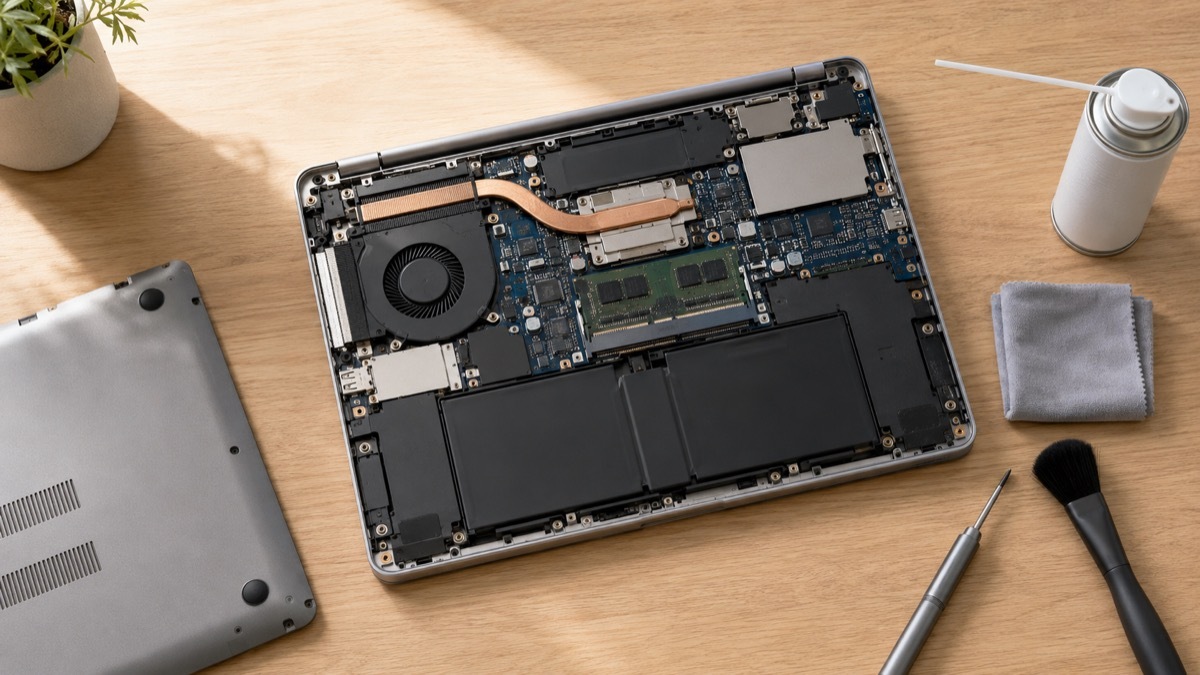
Un ordinateur portable dure en moyenne quatre à six ans, un poste fixe un peu plus. Pourtant, la plupart des machines remplacées ne sont pas réellement en fin de vie : elles ont été mal entretenues, mal utilisées, ou victimes d’un incident évitable. Un ordinateur qui rame n’est presque jamais un ordinateur usé, c’est un ordinateur encrassé, saturé ou mal configuré.
La bonne nouvelle, c’est que les causes de vieillissement prématuré sont peu nombreuses et bien identifiées. Voici les dix erreurs qui abrègent le plus sûrement la durée de vie d’une machine, et ce qu’il faut faire à la place.
Pourquoi un ordinateur vieillit-il mal ?
Trois mécanismes expliquent l’essentiel des dégradations observées.
La chaleur. C’est l’ennemi numéro un. Chaque composant électronique a une plage de température de fonctionnement optimale. Au-delà, le processeur réduit volontairement sa fréquence pour se protéger — c’est le throttling, qui se traduit par des ralentissements —, et à long terme, les cycles thermiques répétés fatiguent les soudures, dessèchent la pâte thermique et abrègent la vie des condensateurs.
L’accumulation logicielle. Un système d’exploitation se charge avec le temps : programmes lancés au démarrage, services résidents, extensions de navigateur, fichiers temporaires, restes de désinstallations incomplètes. Cette sédimentation consomme de la mémoire vive et des cycles processeur sans que l’utilisateur en tire le moindre bénéfice.
L’usure mécanique et électrique. Batteries lithium-ion, disques durs mécaniques, ventilateurs, connecteurs : ces éléments ont une durée de vie finie, fortement influencée par les conditions d’utilisation.
Les 10 erreurs qui raccourcissent la vie de votre ordinateur
1. Ignorer la poussière
C’est de loin l’erreur la plus courante et la plus coûteuse. La poussière s’accumule dans les grilles d’aération, les ailettes du radiateur et les pales des ventilateurs. Elle forme un feutre isolant qui empêche l’évacuation de la chaleur. Un portable utilisé deux ans sans nettoyage peut voir ses températures grimper de quinze à vingt degrés.
Ce qu’il faut faire : dépoussiérer les grilles à la bombe d’air sec tous les six mois, ordinateur éteint et débranché, en maintenant les ventilateurs immobiles avec un cure-dent pour éviter de les faire tourner à vide — ce qui peut les endommager. Pour un nettoyage en profondeur du radiateur, l’ouverture de la machine est nécessaire.
2. Utiliser son portable sur un lit ou un canapé
Les entrées d’air d’un ordinateur portable se situent presque toujours sous le châssis. Posé sur une surface molle, l’appareil obstrue ses propres aérations et respire l’air chaud qu’il vient d’expulser. Ajoutez-y les fibres textiles aspirées vers l’intérieur, et vous obtenez le pire environnement possible.
Ce qu’il faut faire : privilégier une surface dure et plane. Un simple plateau rigide ou un support surélevé suffit à faire baisser les températures de plusieurs degrés.
3. Négliger la pâte thermique
La pâte thermique assure le contact entre le processeur et son radiateur. Elle sèche et perd son efficacité au bout de trois à cinq ans. Un ordinateur qui chauffe anormalement, ventile en permanence et ralentit sous charge alors qu’il est propre souffre presque toujours de ce problème.
Ce qu’il faut faire : faire remplacer la pâte thermique au-delà de quatre ans d’usage intensif. L’opération suppose de démonter le système de refroidissement, ce qui demande méthode et outillage adapté. Sur un portable récent, souvent conçu pour être difficilement démontable, mieux vaut confier l’intervention à un technicien : un service de dépannage informatique à Alès ou dans votre secteur traitera l’opération en quelques heures, là où une tentative maladroite peut arracher une nappe ou casser un connecteur de carte mère.
4. Laisser sa batterie à 100 % en permanence
Les batteries lithium-ion se dégradent plus vite lorsqu’elles restent longtemps à charge pleine, particulièrement si l’appareil chauffe. Un portable branché en permanence à 100 % vieillit sa batterie plus rapidement qu’un usage alterné.
Ce qu’il faut faire : maintenir idéalement la charge entre 20 % et 80 %. La plupart des constructeurs proposent désormais une option de limitation de charge dans leur utilitaire ou dans le BIOS. Évitez également les décharges complètes répétées, tout aussi néfastes que la charge pleine permanente.
5. Saturer son disque de stockage
Un SSD rempli à plus de 90 % perd en performance et s’use plus vite : l’algorithme de répartition d’écriture dispose de moins d’espace libre pour équilibrer l’usure des cellules. Sur un système Windows, un disque saturé empêche par ailleurs la création correcte des fichiers d’échange et des points de restauration.
Ce qu’il faut faire : conserver au moins 15 à 20 % d’espace libre. Déportez les fichiers volumineux — photos, vidéos, archives — sur un disque externe ou un stockage en ligne, et faites le ménage dans les téléchargements, dossier qui atteint régulièrement plusieurs dizaines de gigaoctets sans que personne ne s’en aperçoive.
6. Repousser les mises à jour
Reporter indéfiniment les mises à jour système expose à des failles de sécurité connues et activement exploitées. La majorité des infections par rançongiciel touchent des machines dont les correctifs n’avaient pas été appliqués. Les mises à jour de pilotes, elles, corrigent souvent des problèmes de gestion thermique ou d’alimentation.
Ce qu’il faut faire : appliquer les mises à jour de sécurité sans attendre. Pour les mises à jour de fonctionnalités majeures, un délai de quelques semaines reste raisonnable, le temps que les premiers bugs soient corrigés.
7. Installer n’importe quel logiciel « d’optimisation »
Les utilitaires promettant d’accélérer un PC, de nettoyer la base de registre ou de « réparer » des milliers d’erreurs sont, dans leur immense majorité, contre-productifs voire malveillants. Ils s’installent en résident, consomment des ressources, affichent des alertes anxiogènes et embarquent fréquemment des logiciels tiers non désirés.
Ce qu’il faut faire : s’en tenir aux outils intégrés au système, largement suffisants — nettoyage de disque, gestion des programmes au démarrage, désinstallation propre depuis les paramètres. Un antivirus est utile ; une suite d’optimisation ne l’est pas.
8. Négliger les sauvegardes
Ce n’est pas une erreur qui abîme la machine, mais c’est celle qui coûte le plus cher. Un disque peut lâcher sans le moindre signe avant-coureur, un rançongiciel chiffrer l’ensemble des documents en quelques minutes, un vol ou un dégât des eaux emporter le tout.
Ce qu’il faut faire : appliquer la règle du 3-2-1 — trois copies des données, sur deux supports différents, dont une hors du domicile ou du bureau. Une sauvegarde automatique sur disque externe complétée d’une synchronisation en ligne couvre l’essentiel des scénarios.
9. Malmener le matériel au quotidien
Transporter un portable ouvert, le saisir par l’écran, tirer sur le câble d’alimentation pour le débrancher, boire à proximité du clavier : autant de gestes anodins qui provoquent des pannes coûteuses. Les charnières fissurées, les connecteurs d’alimentation arrachés et les claviers oxydés figurent parmi les motifs de réparation les plus fréquents.
Ce qu’il faut faire : fermer l’appareil avant de le déplacer, le saisir par la base, utiliser une housse rembourrée pour le transport, et éloigner les liquides. En cas de renversement, éteindre immédiatement, débrancher, retourner l’appareil et ne surtout pas le rallumer avant plusieurs jours de séchage.
10. Continuer à utiliser une machine qui donne des signes de faiblesse
Un ordinateur prévient presque toujours avant de tomber en panne. Cliquetis répétés d’un disque dur, écrans bleus à répétition, arrêts brutaux, odeur de brûlé, ventilateur qui hurle en permanence, gonflement de la batterie : ces signaux annoncent une défaillance imminente. Continuer à utiliser la machine transforme souvent une réparation simple en perte de données définitive.
Ce qu’il faut faire : cesser l’utilisation, sauvegarder immédiatement ce qui peut l’être, puis faire diagnostiquer l’appareil. Un disque en fin de vie remplacé à temps coûte infiniment moins qu’une récupération de données en laboratoire.
Les bons réflexes d’entretien, mois par mois
Chaque mois
- Vérifier que les mises à jour du système et de l’antivirus sont bien appliquées.
- Contrôler l’espace disque disponible et vider le dossier des téléchargements.
- Redémarrer complètement la machine — la mise en veille prolongée ne remplace pas un redémarrage.
Tous les six mois
- Dépoussiérer les grilles d’aération.
- Faire le tri dans les programmes lancés au démarrage.
- Tester la restauration d’une sauvegarde : une sauvegarde jamais vérifiée n’est pas une sauvegarde.
- Surveiller la santé du disque et l’état d’usure de la batterie via les outils de diagnostic du constructeur.
Tous les trois à quatre ans
- Envisager le remplacement de la pâte thermique.
- Évaluer l’intérêt d’un ajout de mémoire vive ou d’un passage au SSD si la machine tourne encore sur disque mécanique — c’est de loin l’amélioration au meilleur rapport coût/bénéfice.
- Faire contrôler l’état général de l’appareil.
Quand faire appel à un professionnel
Certaines interventions relèvent de l’entretien courant, d’autres non. Le seuil se situe généralement là où une erreur devient irréversible.
Vous pouvez traiter vous-même : le nettoyage extérieur, la désinstallation de logiciels, la gestion du démarrage, la mise en place d’une sauvegarde, l’ajout de mémoire sur un poste fixe.
Mieux vaut confier à un technicien :
- Toute suspicion de panne matérielle — disque, alimentation, carte mère, écran. Un diagnostic précis évite de remplacer un composant sain.
- Le démontage d’un portable récent, dont les nappes et connecteurs sont fragiles et les procédures spécifiques à chaque modèle.
- Le remplacement d’une batterie gonflée, qui présente un risque réel d’incendie et ne doit jamais être percée ni forcée.
- La récupération de données sur un support défaillant : chaque tentative amateur réduit les chances de succès.
- Le traitement d’une infection sérieuse, notamment un rançongiciel, où l’ordre des opérations conditionne la possibilité de récupérer les fichiers.
Un point de repère financier : au-delà d’environ 50 % du prix d’une machine neuve équivalente, une réparation lourde sur un appareil de plus de six ans se discute. En deçà, la réparation reste presque toujours le choix le plus rationnel, économiquement comme écologiquement — la fabrication concentre l’essentiel de l’empreinte environnementale d’un ordinateur.
Questions fréquentes
Quelle est la durée de vie moyenne d’un ordinateur ?
Comptez quatre à six ans pour un ordinateur portable et six à huit ans pour un poste fixe, dont les composants sont plus facilement remplaçables. Ces durées peuvent être nettement dépassées avec un entretien régulier : un dépoussiérage semestriel, un stockage jamais saturé et un remplacement de pâte thermique au bon moment permettent couramment d’atteindre huit à dix ans d’usage bureautique.
Mon ordinateur rame : faut-il en changer ?
Rarement. Dans la majorité des cas, le ralentissement provient d’un disque saturé, d’un excès de programmes au démarrage, d’une surchauffe liée à l’encrassement ou d’un disque dur mécanique devenu limitant. Le passage à un SSD et un ajout de mémoire vive redonnent une seconde vie à une machine de cinq ans pour une fraction du prix d’un remplacement.
Faut-il éteindre son ordinateur tous les soirs ?
Ce n’est pas indispensable, mais un redémarrage complet au moins une à deux fois par semaine reste bénéfique : il libère la mémoire, applique les mises à jour en attente et clôt les processus bloqués. La mise en veille prolongée continue de solliciter légèrement la batterie et n’a pas le même effet.
Comment savoir si ma batterie est en fin de vie ?
Une autonomie divisée par deux ou trois par rapport à l’état neuf, des arrêts brutaux à un niveau de charge élevé, ou un châssis qui se déforme sont des signes clairs. Les outils de diagnostic intégrés au système indiquent la capacité restante par rapport à la capacité d’origine. Une batterie visiblement gonflée doit être remplacée sans délai par un professionnel.
Le nettoyage interne d’un ordinateur est-il risqué ?
Sur un poste fixe, l’opération reste accessible à condition de travailler machine débranchée et de se décharger de toute électricité statique. Sur un portable, la difficulté varie énormément selon les modèles : certains s’ouvrent en quelques vis, d’autres nécessitent le démontage complet du clavier. En cas de doute, une intervention professionnelle coûte moins qu’une nappe arrachée.
Un antivirus payant est-il nécessaire ?
Pour un usage domestique prudent, la protection intégrée à Windows offre aujourd’hui un niveau de sécurité satisfaisant, à condition d’être maintenue à jour. Les suites payantes se justifient davantage en environnement professionnel, pour leurs fonctions de gestion centralisée, de filtrage et de sauvegarde plutôt que pour la seule détection.