
Comment configurer des clés d’accès sur tous vos appareils : Apple, Google, Microsoft
Les clés d’accès passent du statut de mot à la mode de la sécurité à celui d’outil de connexion du quotidien, et ce changement compte lorsque votre téléphone, votre ordinateur portable et votre navigateur doivent tous rester synchronisés. Si vous avez déjà ouvert une application sur un nouvel appareil pour découvrir que vos mots de passe enregistrés avaient disparu, les clés d’accès promettent une expérience plus fluide. Apple, Google et Microsoft les prennent désormais en charge sur les principales plateformes, et leur adoption s’est accélérée depuis que la FIDO Alliance et le World Wide Web Consortium ont soutenu une adoption plus large ces dernières années. Pour les utilisateurs ordinaires, l’intérêt est simple : moins de mots de passe à retenir, moins de pièges d’hameçonnage, et des connexions plus rapides qui utilisent l’appareil déjà entre vos mains.
Comment configurer des clés d’accès sur les appareils Apple
Sur le matériel Apple, les clés d’accès sont étroitement liées au Trousseau iCloud. Pour les utiliser entre un iPhone, un iPad et un Mac, vous devez d’abord activer le Trousseau iCloud pour le même identifiant Apple. Apple a documenté cette prise en charge sur iOS, iPadOS et macOS, et l’entreprise a étendu la prise en charge des clés d’accès depuis son introduction avec iOS 16 en 2022.
Sur un iPhone ou un iPad, ouvrez Réglages, touchez votre nom, choisissez iCloud, puis Mots de passe et Trousseau, et assurez-vous que la synchronisation est activée. Sur un Mac, ouvrez Réglages Système, cliquez sur votre identifiant Apple, sélectionnez iCloud, puis vérifiez que Mots de passe et Trousseau est activé. Une fois cela fait, les sites Web et applications qui prennent en charge les clés d’accès vous inviteront généralement à en créer une lors de la connexion ou de la configuration du compte.
Lorsqu’un service propose cette option, l’appareil vous demandera Face ID, Touch ID ou votre code. Cette information d’identification reste protégée sur votre appareil, tandis que la partie publique est partagée avec le service. Le résultat concret est facile à ressentir : vous vous connectez d’un regard ou d’une empreinte digitale, et non avec une suite de caractères à mémoriser.
Ce que les utilisateurs Apple devraient vérifier avant de compter sur les clés d’accès
Si un utilisateur Apple possède un ancien Mac exécutant une version obsolète de macOS, la synchronisation peut ne pas fonctionner comme prévu. Les pages d’assistance d’Apple indiquent que les versions logicielles comptent, surtout lorsque les appareils appartiennent à différentes générations. Une configuration mixte peut toujours fonctionner, mais elle nécessite des mises à jour récentes.
Il y a aussi la question de la récupération. Si quelqu’un perd l’accès à un appareil Apple de confiance et que les options de récupération du compte sont faibles, la réintégration peut devenir stressante. C’est pourquoi un plan de secours reste important, et c’est aussi l’une des raisons pour lesquelles les guides de déploiement comme ce plan de déploiement pratique pour les applications mobiles sont utiles au-delà des équipes d’entreprise.
L’approche d’Apple est la plus fluide au sein de son propre écosystème, mais de nombreux foyers sont mixtes. C’est là que le modèle de Google commence à compter.
Comment configurer des clés d’accès sur les appareils Google et dans Chrome
Google prend en charge les clés d’accès sur Android et dans Chrome, avec un stockage généralement lié à Google Password Manager. Sur Android, ouvrez Réglages, recherchez Gestionnaire de mots de passe, et vérifiez que les fonctions d’enregistrement et de remplissage automatique sont activées pour le compte Google que vous utilisez réellement au quotidien. Google fait activement la promotion des clés d’accès depuis 2023, et la prise en charge couvre désormais les téléphones Android, les Chromebooks et Chrome sur ordinateur.
La création d’une clé d’accès commence généralement sur un site Web ou dans une application qui la prend déjà en charge, comme un compte Google ou un autre service basé sur FIDO. Après avoir choisi l’option de clé d’accès, Android vous demandera votre verrouillage d’écran, votre empreinte digitale ou le déverrouillage par reconnaissance faciale. Chrome peut alors utiliser cette information d’identification enregistrée sur les sites pris en charge, souvent avec une invite biométrique rapide au lieu d’un champ de mot de passe.
Le point clé est la synchronisation. Si vous utilisez plusieurs appareils Android avec le même compte Google, les clés d’accès peuvent vous suivre, mais seulement si la synchronisation et les protections par verrouillage d’écran sont configurées correctement. La commodité et la sécurité de l’appareil font désormais partie du même ensemble.
Là où la configuration des clés d’accès de Google peut prêter à confusion
L’écosystème de Google est plus vaste que celui d’Apple, donc il y a davantage de cas particuliers. Un utilisateur peut enregistrer une clé d’accès dans Chrome sur une machine, puis s’attendre à la voir apparaître instantanément dans un autre profil ou un autre navigateur. Ce n’est pas toujours le cas si les comptes diffèrent ou si la synchronisation est désactivée.
Une simple liste de vérification aide à éviter la plupart des problèmes :
- Utilisez le même compte Google sur chaque appareil Android et profil Chrome qui doivent partager des clés d’accès.
- Activer le verrouillage de l’écran avec l’empreinte digitale, la reconnaissance faciale ou le code PIN, car les clés d’accès dépendent de l’authentification locale de l’appareil.
- Mettre à jour Chrome et Android avant de résoudre les problèmes de synchronisation.
- Tester d’abord sur un service, comme votre compte Google, avant de passer aux outils bancaires ou professionnels.
Cette dernière étape fait gagner du temps. Un petit test réussi révèle souvent si la configuration est correcte avant qu’elle ne devienne cruciale pour un compte à enjeux élevés.
La méthode de Google fonctionne bien pour beaucoup de personnes, mais de nombreux utilisateurs de bureau et à domicile passent encore la majeure partie de leur journée dans Windows. Microsoft a sa propre approche.
Comment configurer les clés d’accès sur les appareils Microsoft et Windows
Microsoft prend en charge les clés d’accès via Windows Hello et a généralisé les connexions sans mot de passe pour les comptes grand public et professionnels. Sur un PC Windows 11, la première étape consiste à s’assurer que Windows Hello est configuré avec un code PIN, un lecteur d’empreintes digitales ou la reconnaissance faciale. Sans cette authentification locale, les clés d’accès perdent leur principal avantage.
Pour vérifier, ouvrez Paramètres, allez dans Comptes, puis Options de connexion. Configurez Windows Hello s’il n’est pas déjà activé. Ensuite, lorsqu’un site web ou un service pris en charge propose des clés d’accès, Windows peut en créer une et la lier à votre méthode de connexion à l’appareil.
Microsoft a également élargi la prise en charge via Edge et les comptes Microsoft, tandis que la norme plus large des clés d’accès reste ancrée dans les spécifications FIDO. D’après l’orientation de conception communiquée et la stratégie sans mot de passe de l’entreprise, l’objectif est clair : réduire le rôle des mots de passe réutilisables que les kits de phishing ciblent encore si efficacement.
Pourquoi Windows Hello compte plus qu’on ne le pense
Certains utilisateurs considèrent le code PIN Windows comme moins sûr qu’un mot de passe, mais Microsoft soutient depuis longtemps qu’un code PIN lié à l’appareil est plus sûr lorsqu’il est combiné à des protections matérielles. La différence est structurelle. Un mot de passe volé peut être réutilisé à distance, alors qu’un identifiant Windows Hello est censé rester lié à une seule machine.
Cette distinction compte à mesure que les attaques de phishing deviennent de plus en plus sophistiquées. Toute personne qui hésite encore à faire la transition devrait examiner le coût réel du vol d’identifiants et de la prise de contrôle de comptes abordé dans cet aperçu des impacts du phishing. La sécurité devient très concrète lorsque la récupération commence à empiéter sur votre semaine.
| Détail de la clé | Pourquoi c'est important |
|---|---|
| Trousseau iCloud | Permet aux clés d’accès Apple de se synchroniser entre iPhone, iPad et Mac à l’aide d’un seul identifiant Apple |
| Google Password Manager | Aide les utilisateurs d'Android et de Chrome à stocker et à accéder aux clés d'accès sur les appareils pris en charge |
| Windows Hello | Fournit la vérification biométrique locale ou par code PIN qui rend les clés d'accès Microsoft utilisables |
| Mises à jour de l'appareil | Les anciennes versions du logiciel sont une cause fréquente de l'échec de la synchronisation ou de l'affichage des clés d'accès |
| Options de récupération | Les méthodes d'accès de secours réduisent le risque de blocage lorsqu'un appareil est perdu ou remplacé |
Comment utiliser les clés d'accès dans des configurations mixtes Apple, Google et Microsoft
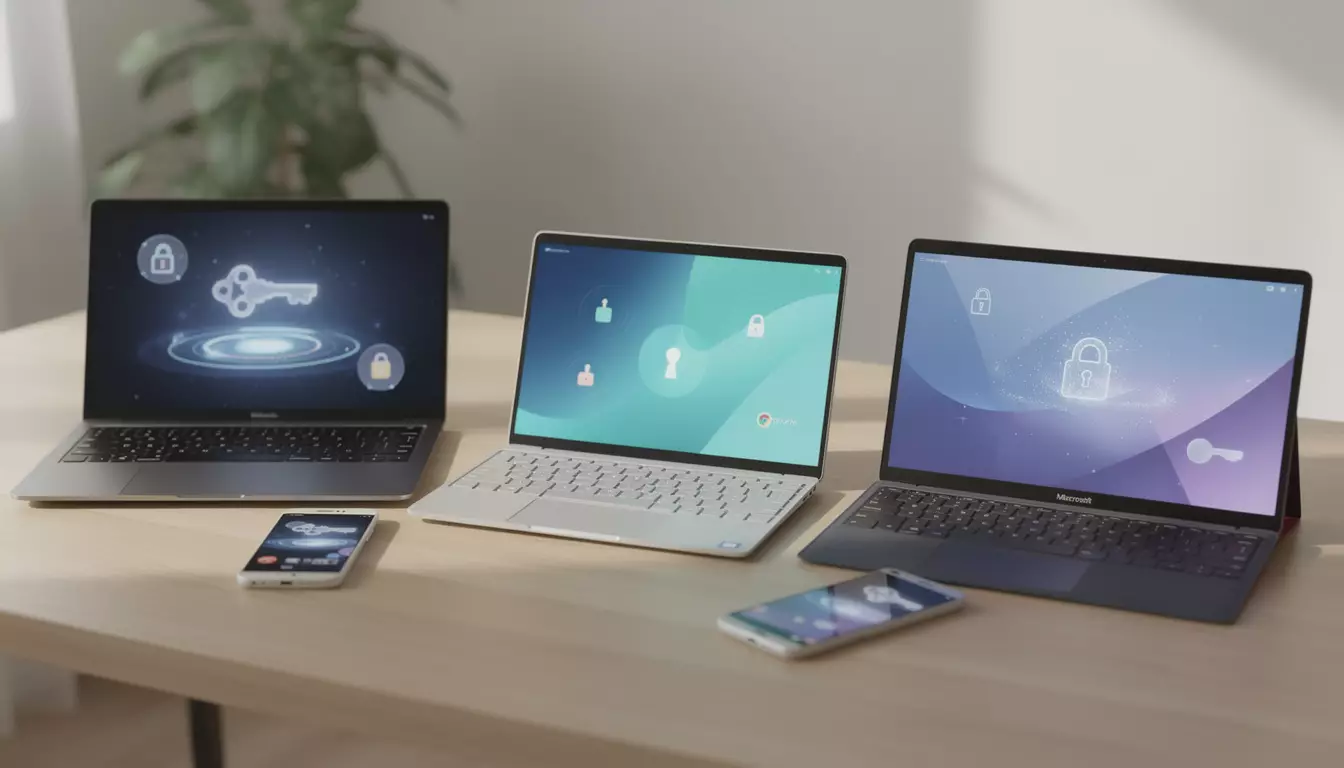
La plupart des gens ne vivent plus dans l'univers d'une seule marque. Une configuration courante peut inclure un iPhone, un ordinateur portable Windows et Chrome au travail. Les clés d'accès peuvent toujours fonctionner dans cet environnement mixte, mais le comportement multiplateforme dépend du service, du navigateur et de la prise en charge ou non de la connexion par code QR ou de l'approbation via un appareil à proximité.
Dans de nombreux cas, vous pouvez vous connecter sur un appareil à l'aide d'une clé d'accès stockée sur un autre. Un site web sur un PC Windows peut afficher un code QR, puis vous demander d'approuver la connexion avec votre iPhone ou votre téléphone Android. Il s'agit d'une déduction fondée sur le flux FIDO entre appareils et sur la manière dont Apple, Google et Microsoft ont implémenté la prise en charge dans les navigateurs et systèmes d'exploitation actuels.
Cela semble un peu moins magique qu'un coffre-fort universel, parce que ça ne l'est pas. Cela dit, pour les utilisateurs qui jonglent entre plusieurs écosystèmes, c'est souvent le pont le plus pratique disponible à l'heure actuelle.
Comment éviter d'être bloqué lors du passage des mots de passe aux clés d'accès
Les clés d'accès réduisent le risque, mais n'éliminent pas les problèmes de récupération de compte. Avant de remplacer les mots de passe partout, assurez-vous que chaque compte important dispose d'adresses e-mail de récupération, de numéros de téléphone à jour et, si possible, d'un autre appareil de confiance. Cette habitude de base reste importante en 2026, car la récupération d'identité demeure le point faible de nombreux services grand public.
Il y a là une leçon tirée de nombreuses années d'échecs du support de compte. Les gens pensent généralement aux méthodes de connexion plus robustes seulement après avoir été bloqués. Une meilleure routine consiste à d'abord sécuriser votre hygiène numérique, puis à déployer progressivement les clés d'accès, un peu comme le conseil donné dans ces habitudes de cybersécurité à jour.
Si vous changez de fournisseur de messagerie ou réorganisez d'anciens comptes, mettez de l'ordre dans votre identité numérique avant d'activer les clés d'accès partout. Même des tâches simples comme la mise à jour des coordonnées du compte peuvent vous faire gagner des heures plus tard, surtout lorsqu'elles sont associées à des conseils comme ce guide de changement d'adresse Gmail. La sécurité s'améliore souvent grâce à la maintenance, et pas seulement grâce aux nouvelles fonctionnalités.
Questions fréquemment posées
Les clés d'accès sont-elles plus sûres que les mots de passe ?
Dans la plupart des cas, oui. Les clés d'accès sont conçues pour résister au phishing, car il n'existe pas de mot de passe réutilisable à voler et à réutiliser sur un faux site.
Les clés d’accès fonctionnent-elles si vous utilisez ensemble des appareils Apple, Google et Microsoft ?
Elles le peuvent, même si l’expérience varie selon le navigateur et le service. La connexion interappareils repose souvent sur un téléphone à proximité, une approbation par code QR ou un stockage synchronisé des identifiants lié à un même écosystème.
Pouvez-vous toujours conserver un mot de passe en sauvegarde ?
De nombreux services l’autorisent encore, du moins pour l’instant. Conserver une solution de secours pendant la transition est judicieux, en particulier pour les comptes financiers, professionnels ou de messagerie principale.
Que se passe-t-il si un téléphone ou un ordinateur portable est perdu ?
Vous pouvez généralement retrouver l’accès via un autre appareil de confiance, des méthodes de récupération de compte ou une option de sauvegarde enregistrée. C’est pourquoi il est si important de mettre à jour les paramètres de récupération avant d’adopter largement les clés d’accès.
Ce qu’il faut surveiller ensuite
Comment configurer les clés d’accès sur tous vos appareils devient de moins en moins un projet de sécurité de niche et de plus en plus une compétence numérique de base. Apple, Google et Microsoft fournissent désormais les outils essentiels, mais la fluidité dépend de vos mises à jour, des paramètres de synchronisation et de votre plan de récupération.
La prochaine étape portera moins sur la question de savoir si les clés d’accès fonctionnent que sur celle de savoir quels services les rendent suffisamment simples pour tout le monde. Les entreprises qui trouveront le bon équilibre façonneront l’expérience de connexion pour les prochaines années, et les utilisateurs verront la différence, connexion après connexion.
Vous souhaitez davantage de contenus sur la technologie et l’innovation comme celui-ci ? DualMedia Innovation News suit les évolutions technologiques qui comptent vraiment, de l’IA au matériel pliable en passant par la prochaine vague de produits grand public.
 FR
FR  EN
EN  ES
ES